想在《三国志》系列游戏中打造独一无二的武将形象?头像编辑器绝对是你的必备工具!无论是《三国志13》还是《三国志9》《三国志12》,每代作品都有专属的头像编辑方式,掌握这些技巧就能让你的游戏体验焕然一新。今天就带大家深入解析几款热门作品的编辑器使用诀窍,从基础操作到高阶玩法一网打尽。
![三国志头像编辑器怎么用[图1]](https://static.down8818.com/uploads/20260131/697df039dbd202.53322588.png)
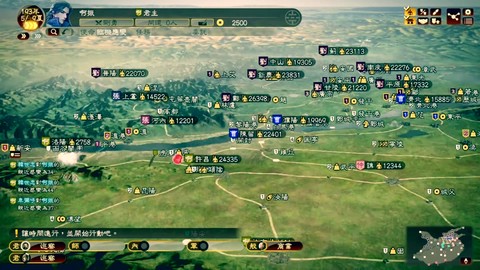
先说说《三国志13》的头像编辑器,解压文件后直接运行程序,首次使用需要指定游戏安装目录。重点来了:点击文件→打开→日韩→KOEI→三国志系列→San13,就能看到游戏资源库。虽然这个版本暂时只支持浏览和导出功能,但用Ctrl+1和Ctrl+5快捷键可以精准定位到具体图片,方便你查看游戏内置的所有头像素材。想替换成自制头像的话,记得导出时选择jpg或png格式,用Photoshop加上Alpha通道后再尝试导入。
![三国志头像编辑器怎么用[图2]](https://static.down8818.com/uploads/20260131/697df03a2acd74.53254253.png)
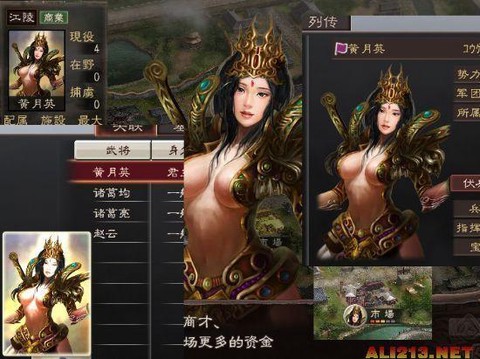
如果你是《三国志9》玩家,GE头像编辑器会更适合你。首次运行要指定游戏目录,重点修改G_FaceL.S9、G_FaceS.S9这些核心文件。这里有个专业建议:三种尺寸的头像必须严格匹配规格——大头像240*240、小头像64*80、微头像32*40,而且都要用游戏专属的San9.PAL调色板。替换时先拖动预览窗口的高亮区域调整偏移量,最后别忘了点击"保存文件"才能生效,老玩家都知道这是最容易翻车的步骤。
《三国志12》的编辑器操作更直观些,但有个硬性要求:自制头像必须是512x512带Alpha通道的BMP格式。打开编辑器后右键点击要替换的武将,选择"修改图像"导入新图片。这里有个实用技巧:调整选区时可以边预览边微调小头像的显示范围,确保战斗画面和政略界面都能完美展示。完成调整后点击"生成并返回",最后执行"替换图像"命令,进游戏就能看到焕然一新的武将立绘了。
资深玩家都知道,好的头像不仅要符合技术规范,更要讲究视觉协调性。比如用Photoshop处理图像时,建议先统一色阶和饱和度,特别是从其他游戏截取素材时,一定要用曲线工具调整明暗对比。有个职业玩家常用的技巧:把原版头像放在图层最上方设为"差值"模式,能快速检查自制头像的色调是否匹配游戏整体风格。记住,边缘羽化1-2像素能让导入的头像更自然地融入游戏界面。
遇到技术难题时不妨试试这些解决方案:如果导入后头像显示异常,检查Alpha通道是否包含完整透明信息;出现色偏就重新载入游戏调色板;画面错位则返回编辑器调整坐标参数。有些MOD作者喜欢批量导出所有头像进行二次创作,这时候要特别注意多帧图片的处理,建议单帧导出避免混乱。对于想深度修改的玩家,可以研究RPGViewer这类通用工具,它能直接读取游戏资源包,比官方编辑器更灵活。
最后分享个高阶玩法:用编辑器挖掘隐藏内容。比如《三国志13》的素材库里就藏着不少未使用的废案头像,有些甚至包含完整立绘。而《三国志9》通过修改D_FacPnt.S9文件,还能调整头像在战场上的显示效果。这些彩蛋内容虽然不影响游戏平衡性,但能带给收集爱好者额外乐趣。记住修改前一定备份原文件,毕竟谁都不想因为操作失误重装几十个G的游戏本体。
以上就是892游戏网为你带来的"三国志头像编辑器怎么用",更多有趣好玩的热门资讯攻略,请持续关注892游戏网!