

小白学习打印app是一款让你彻底告别电脑打印束缚的智能打印神器,手机直连打印机,随时随地轻松搞定作业、文档和照片打印。无论你是学生党需要打印学习资料,还是上班族急需输出办公文件,它都能让你在手机上点几下就完成,再也不用跑打印店或折腾驱动安装。相信我,用上它你会觉得打印原来这么简单!
软件亮点
1、支持市面上绝大多数主流WIFI打印机,包括惠普、佳能、爱普生等多个品牌,绑定过程超简单,跟着引导走就行。
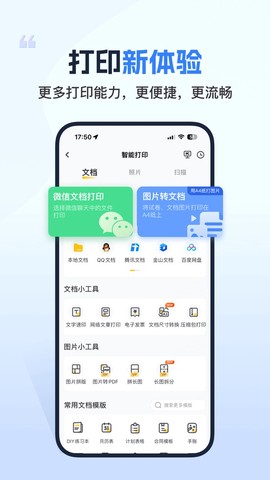
2、WORD、PPT、EXCEL、PDF、图片等各种格式的文件都能直接打印,不用转换格式,省心省力。
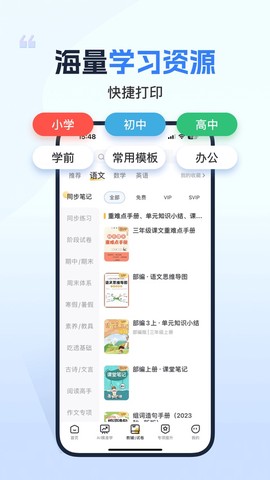
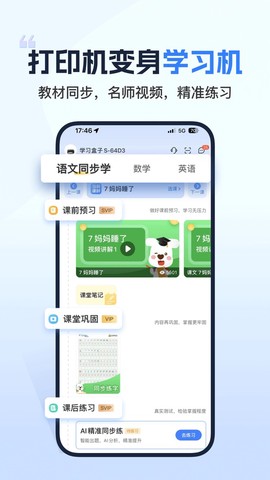
3、海量学习资源覆盖主流教材版本,按年级智能匹配,孩子在家就能打印同步练习和试卷,家长辅导作业轻松多了。
4、智能照片编辑功能,裁剪、调整对比度等都能在手机上完成,打印出来的照片效果杠杠的。
5、一键分享给家人,全家都能用同一台打印机,爸妈打印文档、孩子打印作业,互不干扰。
6、手机文档一键上传,微信、QQ、钉钉等平台的文件直接打印,不用传来传去,省掉中间步骤。
7、智能识别系统,拍摄的文档图片会自动梯度矫正,还原出真实清晰的文档效果,再歪的照片也能变正。
小白学习打印app怎么连接打印机教程
1、登录账号后,点开“我的”板块,找到“我的设备”选项,点击进入。
![小白学习打印[图1]](https://static.down8818.com/uploads/20260613/6a2cb87d1f31f3.00208828.png)
2、在添加设备页面,点击“手动添加”。如果你用的是小白自家设备,直接选下方相应设备就能提示绑定,更省事。
![小白学习打印[图2]](https://static.down8818.com/uploads/20260613/6a2cb87d62ed39.43771390.png)
3、选择手动添加后,再选下方的连接方式,比如WiFi、USB或蓝牙,每种方式都有详细说明。
![小白学习打印[图3]](https://static.down8818.com/uploads/20260613/6a2cb87d9bc7a0.81762342.png)
4、按照提示一步步操作,就能完成绑定。整个过程快的话一分钟搞定,比装电脑驱动还简单。
![小白学习打印[图4]](https://static.down8818.com/uploads/20260613/6a2cb87dd644a5.99262958.png)
小白学打印app怎么开启云存储服务
1、进入“我的”板块,点开右上角的“设置”按钮。
![小白学习打印[图5]](https://static.down8818.com/uploads/20260613/6a2cb87e211453.37134683.png)
2、在隐私设置里,找到“云存储服务”选项,把它打开就行。这样你的文档就能自动备份到云端,换手机也不怕丢。
![小白学习打印[图6]](https://static.down8818.com/uploads/20260613/6a2cb87e5e8a76.89236047.png)
软件特色
1、完全不用在电脑上安装任何驱动或软件,手机就是你的控制中心。
2、利用WiFi网络,通过浏览器就能上传文件,不用额外下载工具。
3、支持用USB线直接上传或下载文件,没网也能用,应急时很靠谱。
4、可以直接拍照打印,或者从相册选图片,操作像发朋友圈一样顺手。
5、还能直接键入或粘贴文本,临时打个便签、清单什么的,方便到飞起。
更新日志
v4.42.4版本
优化了整体体验,修复了一些小bug,稳定性更强,打印过程更流畅,建议更新到最新版。
游戏截图





评论